Windows系统下将VMware虚拟机迁移至PVE
#一、从VMware导出虚拟机
以VMWare16为例
- 在主页中选中需要导出的虚拟机
- 点击顶部工具栏“文件”按钮
- 点击“导出为 OVF”选项
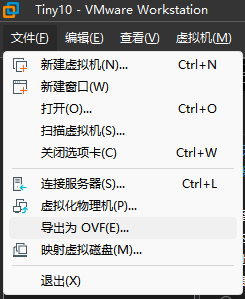
导出时会导出多个文件,建议在方便寻找的目录新建一个文件夹
成功导出后应当在新建的文件夹中得到以下文件
此处以我导出的“Tiny10”虚拟机为例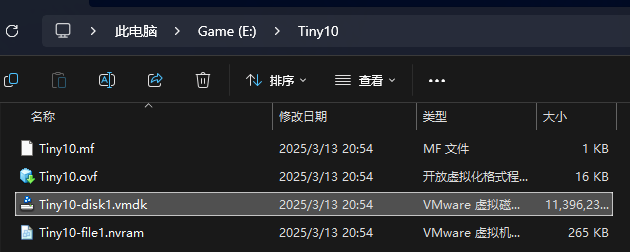
#二、将VMware的vmdk文件转换为QEMU的qcow2文件
使用QEMU把vmdk转换成qcow2
Windows版QEMU下载地址
如何下载安装QEMU此处不做过多赘述
安装完成后找到QEMU的安装目录
右键qemu-img.exe复制文件地址(此处默认你使用的是Win11)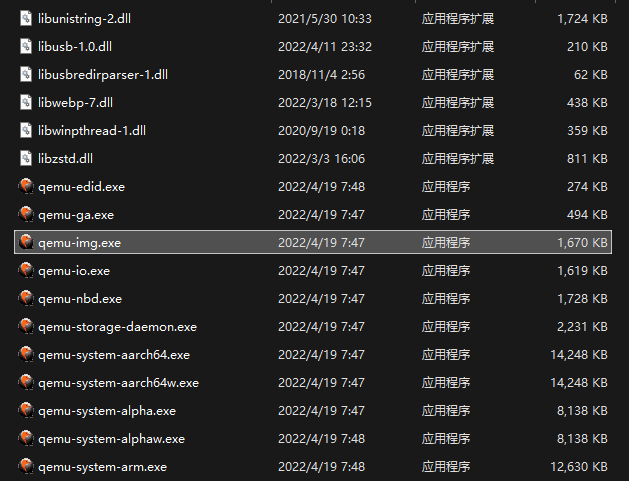
回到导出的vmdk文件所在文件夹,右键文件夹空白处在终端中打开
按照以下格式输入命令
[qemu-img.exe路径(去除头尾双引号)] convert -p -f vmdk -O qcow2 [需要转换的vmdk文件名].vmdk [转换后的文件名].qcow2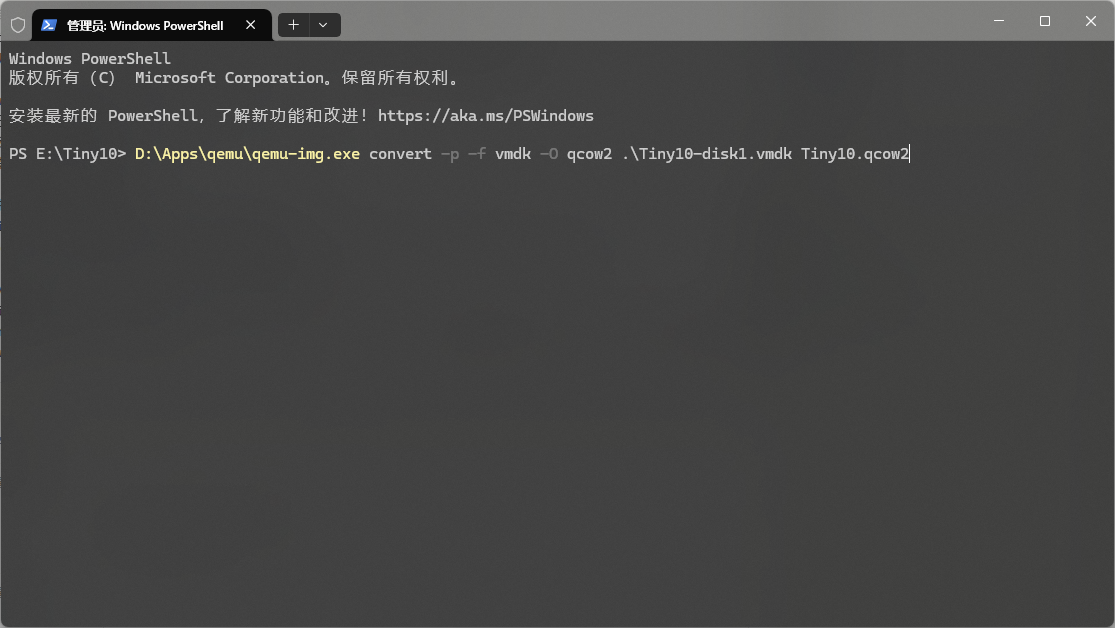
回车后等待转换完成即可
#三、导入qcow2文件到PVE虚拟机
将转换完成后的qcow2文件上传到PVE虚拟机中任意目录,如何上传文件到PVE虚拟机此处不做过多赘述
先在PVE中创建一个虚拟机,不选择任何DVD和硬盘设备
进入PVE终端(可用网页shell或者其它终端,此处使用Xshell远程)
cd到上传的qcow2文件所在目录
使用 qm importdisk 命令导入到新建的虚拟机qm importdisk [虚拟机id] [qcow2文件名称] [lvm存储名称]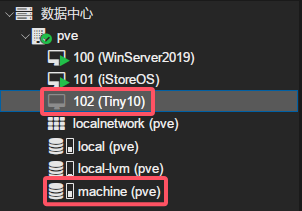
我的虚拟机id为”102”,lvm存储名称为”machine”
所以命令为
qm importdisk 102 Tiny10.qcow2 machine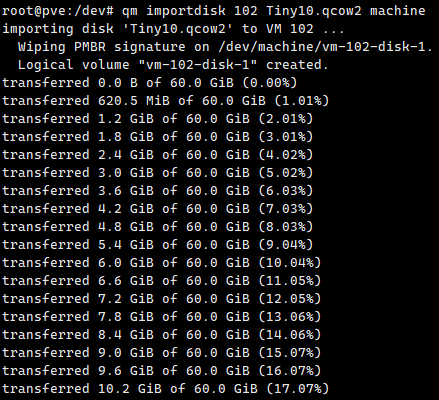
等待导入完成
成功导入后应当在新建的虚拟机硬件中看到一个未使用的磁盘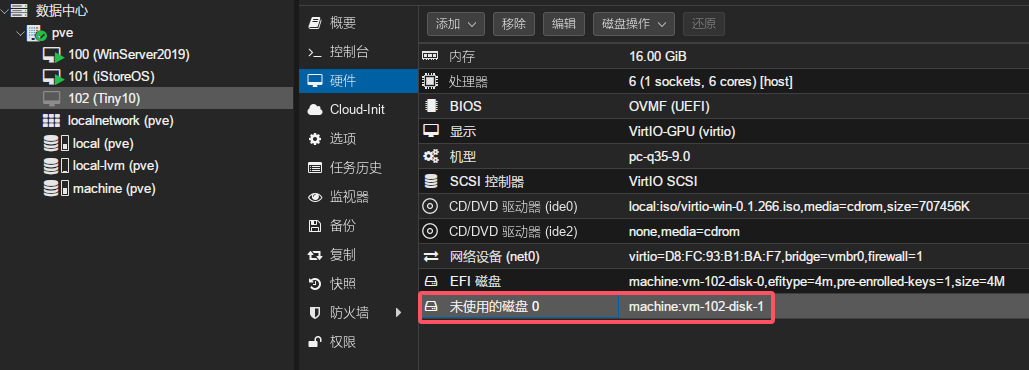
挂载为IDE或SATA设备后更改引导顺序即可
成功启动虚拟机便大功告成
Windows系统下将VMware虚拟机迁移至PVE
https://blog.yonagi.top/2025/03/13/9a3bf0a21ce7/